📖 깊이 읽기
뉴저지 포트리 자택에서 재택근무를 시작한 지 이제 3년 차, 책상 위에서 가장 오래 살아남은 제품이 하나 있다면 바로 Apple Magic Trackpad다. 맨해튼 사무실을 오가던 시절엔 맥북 내장 트랙패드만으로 충분했지만, 27인치 모니터와 무선 키보드를 갖춘 홈 오피스 환경에서는 이야기가 달라졌다. 처음엔 “트랙패드를 따로 살 필요가 있나” 싶었지만, 지금은 이 얇은 알루미늄 판 없이는 하루를 시작할 수 없을 정도가 됐다. 한인 프리랜서와 재택 직장인들 사이에서 “애플 생태계 필수템”이라 불리는 이 제품, 과연 그 명성이 정당한지 장기 사용자의 시선으로 들여다본다.
Apple Magic Trackpad의 가장 큰 강점은 논쟁의 여지가 없다는 점이다. AirPods처럼 “소니가 나은가 보스가 나은가” 고민할 필요도 없고, 아이폰처럼 “안드로이드는 어떤가” 따질 이유도 없다. macOS나 iPadOS를 쓴다면 세 손가락 쓸어올리기, 네 손가락 좌우 슬라이드 같은 제스처가 완벽하게 작동하는 유일한 선택지가 바로 이것이기 때문이다. 로지텍 MX 시리즈 같은 경쟁 제품도 있지만, 애플 운영체제의 미묘한 감속 곡선과 Force Touch 피드백까지 구현하는 건 결국 순정 제품뿐이다. 플러싱 H Mart 근처 전자제품 매장에서 “혹시 더 싼 대체품 없냐”고 물어보는 한인 고객들에게 직원이 “그냥 애플 거 사세요”라고 답하는 데는 이유가 있다.
2015년 출시된 Magic Trackpad 2 모델을 5년 넘게 사용하며 느낀 점은 내구성과 배터리 지속력이 광고가 아니라 현실이라는 것이다. 한 달에 한 번 충전하면 되고, 유리 표면은 수천 번 쓸어내려도 코팅이 벗겨지지 않으며, Bluetooth 연결이 끊긴 적은 손에 꼽는다. 뉴욕 겨울철 건조한 실내에서도 정전기 문제 없이 작동했고, 여름 습도 속에서도 손가락이 미끄러지는 불편함이 없었다. 다만 2024년 이전 모델 사용자라면 모두가 공유하는 단 하나의 불만이 있다. 바로 충전 방식이다.
Lightning 포트가 트랙패드 바닥면에 달려 있어, 충전하려면 기기를 뒤집어 엎어놓아야 한다는 설계는 정말 이해하기 어렵다. 애플이 “디자인 미학”을 위해 사용성을 희생한 대표적 사례로, 매번 충전할 때마다 “왜 옆면에 포트를 안 뚫었을까” 하는 한숨이 나온다. 2024년 신형 모델에서야 USB-C로 전환되며 이 문제가 일부 개선됐지만, 여전히 포트 위치는 하단이다. 에지워터 Target이나 팰리세이즈 파크 Best Buy에서 신규 구매를 고민 중이라면, 구형 재고 할인에 혹하지 말고 반드시 USB-C 버전을 선택하길 권한다. 케이블 통일만으로도 책상 위 정리 스트레스가 확 줄어든다.
한 가지 더 짚고 넘어갈 점은 운영체제 호환성이다. 맨해튼 금융가에서 일하는 한인 직장인 중엔 회사 PC는 Windows, 집에서는 맥을 쓰는 경우가 많은데, Magic Trackpad를 Windows에 연결하면 기본 커서 이동과 클릭만 가능할 뿐 제스처는 거의 작동하지 않는다. 써드파티 드라이버를 깔아도 macOS만큼의 부드러움은 기대하기 어렵다. 따라서 듀얼 OS 환경이라면 로지텍 MX Master 같은 범용 제품이 오히려 합리적 선택일 수 있다. 반대로 맥과 아이패드를 오가며 작업하는 디자이너나 영상 편집자라면 Magic Trackpad는 거의 필수 장비 수준이다.
가격은 $149(USB-C 버전 기준)로 결코 저렴하지 않다. 포트 워싱턴 코스트코에서 간혹 $129 세일을 하기도 하지만, 본질적으로 “프리미엄 액세서리”다. 그러나 하루 8시간 이상 컴퓨터 앞에 앉아 있는 사람이라면, 손목 건강과 작업 효율을 생각할 때 충분히 정당화되는 투자다. 특히 한인 자영업자나 프리랜서처럼 집과 사무실 경계 없이 일하는 이들에게는 “어디서나 똑같은 작업 환경”을 만들어주는 도구로서 가치가 크다. 무게 231g, 두께 10.9mm로 가방에 쏙 들어가니 카페나 도서관에서도 동일한 제스처 경험을 유지할 수 있다.
결론적으로 Apple Magic Trackpad는 가장 논쟁적이지 않은 애플 제품이다. 살까 말까 고민할 필요도, 다른 브랜드와 비교할 이유도 별로 없다. 애플 생태계 안에 있다면 답은 이미 정해져 있고, 유일한 변수는 “언제 살 것인가”뿐이다. Lightning 충전 방식이라는 한 가지 화나는 점만 감수할 수 있다면, 그리고 2024년 이후 구매자라면 그마저도 해결됐다면, 이 얇은 알루미늄 판은 당신의 책상에서 가장 오래, 가장 조용히, 가장 확실하게 제 역할을 해낼 것이다. 리지필드 파크 애플스토어든 온라인 주문이든, 망설임 없이 카트에 담아도 후회하지 않을 몇 안 되는 아이템이다.
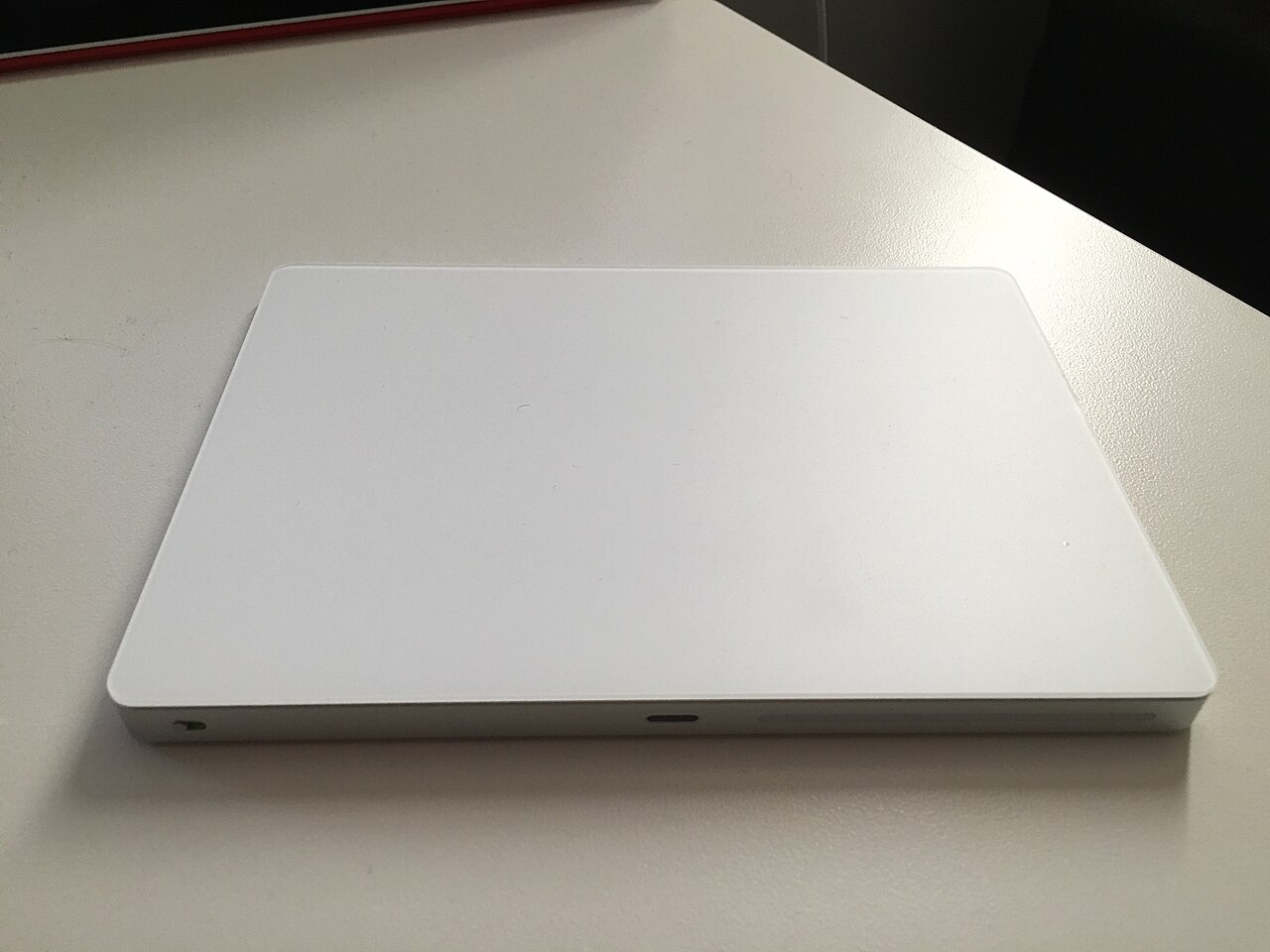
Apple Magic Trackpad는 가장 논쟁적이지 않은 애플 제품이다. 살까 말까 고민할 것도, 다른 브랜드 대안이 아쉽지도 않다. 애플 생태계에 있으면 답이 정해져 있는 아이템이다. 다만 Lightning 충전이라는 한 가지 화나는 점을 빼면.
TL;DR · 30초 요약
- macOS · iPadOS 사용자에게는 사실상 유일한 선택 (제스처 완벽 호환)
- 장기 사용해도 불편함 없음 · 배터리 · 무선 안정성 · 표면 감각 모두 우수
- 유일한 진짜 단점: Lightning 충전 케이블 (구형 모델). 뒤집어서 꽂아야 함
- 2024년 이후 신형은 USB-C로 전환 · 신규 구매자라면 신형 권장
- Windows·리눅스는 호환성·제스처 제한 있음 · Logitech 옵션 검토
Apple Magic Trackpad 세대 정리
| 세대 | 출시 | 충전 포트 | 특징 |
|---|---|---|---|
| Magic Trackpad (1세대) | 2010 | AA 건전지 2개 | Bluetooth · 초기 모델 |
| Magic Trackpad 2 | 2015 | Lightning | Force Touch · 재충전식 · Bluetooth 4.0 |
| Magic Trackpad (2022 · M2) | 2022 | Lightning | Force Touch · 실버·블랙 옵션 |
| Magic Trackpad (2024 · USB-C) | 2024 | USB-C | 기능 동일 · 충전 포트만 개선 |
이 리뷰는 Lightning 시대 모델을 오래 사용한 관점에서 쓰였다. 애플이 2024년에 드디어 USB-C로 바꾸면서 이 리뷰의 유일한 단점이 해결됐지만, 아직도 수백만 명이 Lightning 모델을 쓰고 있다.
충전 · 실전에서는 걱정 없다
Magic Trackpad의 충전 포트는 후면 가장자리에 있다. 즉, 케이블을 꽂은 채로 계속 사용할 수 있다. 이건 사람들이 자주 오해하는 부분이라 짚고 넘어간다.
바닥에 충전 포트가 있는 건 Magic Mouse만이다. 마우스는 뒤집어서 충전해야 하므로 그 시간 동안 사용이 불가능하다. 애플의 유명한 UX 실책이지만 트랙패드와 키보드는 이 문제에 해당하지 않는다.
실전 사용 관찰:
- 배터리 지속: 한 달 이상. 하루 6~8시간 사용 기준.
- 충전 시간: 완전 방전에서 1시간이면 만충.
- 급속: 10분 충전으로 하루 종일 사용 가능.
- 2024 USB-C 모델: Lightning 시대의 케이블 이슈가 정리됨. 맥북 충전기 하나로 통일.
결론: 배터리 걱정은 사용 첫 주 지나면 잊는다.
그럼에도 Magic Trackpad를 쓰는 이유
1. macOS 제스처의 완벽 구현
- 3손가락 스와이프 · Mission Control · 앱 전환 · 데스크탑 이동
- Force Touch로 파일 미리보기 · 사전 검색
- 2손가락 스크롤이 OS와 완벽 통합
- MacBook 내장 트랙패드와 동일한 감각
다른 브랜드 트랙패드는 대부분 macOS 제스처를 완벽하게 못 지원한다. Logitech 옵션들도 몇 개 제스처는 되지만 세밀함·응답성에서 차이가 난다.
2. 넓은 표면 · 정밀함
16 × 11.5 cm 면적은 노트북 트랙패드보다 훨씬 넓다. 큰 스와이프 · 다중 손가락 조작에 여유가 있다. 표면 유리는 무광이라 손가락 자국이 안 남고, 몇 년 사용해도 마모 거의 없음.
3. 무선 안정성
Bluetooth 연결이 매우 안정적이다. 페어링 한 번 하면 잊고 지낼 수 있다. 다른 무선 트랙패드처럼 갑자기 끊기거나 지연되는 경우가 극히 드물다. Mac + Magic Trackpad 조합의 완성도가 애플의 진짜 장점.
4. 손목 부담이 적음
마우스는 손을 계속 감싸 쥐고 있어야 하지만, 트랙패드는 손이 평평하게 유지된다. 오래 사용 시 손목 · 팔뚝 부담이 확실히 적다. RSI (반복 사용 손상) 이력 있는 사람에게 유리.
리클라이너 워크스테이션에서의 활용
이 리뷰의 배경 중 하나는 리클라이너에서 XREAL AR 글래스 + HHKB 키보드로 작업하는 세팅이다. 이 조합에서 트랙패드는 결정적 역할을 한다.
왜 마우스가 아닌 트랙패드인가
- 마우스는 평평한 표면 필요. 리클라이너에서는 자세가 계속 변하므로 어렵다
- 트랙패드는 다리 위 트레이 · 팔걸이 · 배 위 어디든 놓고 쓸 수 있다
- 제스처 조작이 커서 이동보다 많아서 넓은 표면 이점 유지
- Bluetooth라 선 걸리적거림 없음
실제 배치
- HHKB 옆에 나란히
- 다리 위 얇은 트레이 (예: 대나무 랩탑 트레이)
- 리클라이너 팔걸이 위 (Pinnacle 팔걸이는 평평해서 가능)
다른 옵션과 비교
Magic Trackpad를 검토하는 사람이라면 대부분 다음 대안들을 함께 저울질한다. 필자의 실제 사용 경험 기준으로 정리한다.
Logitech MX 시리즈 마우스 (MX Master · MX Anywhere)
- 다중 기기 페어링·Flow 기능은 트랙패드보다 강함
- Windows 최적화 · 트랙패드보다 자연스러움
- 손목 부담 · 반복 클릭·드래그가 많은 워크플로우에 불리
- 리클라이너·소파 세팅 · 평평한 표면 필요 · 부적합
Logitech 트랙볼 (MX Ergo · M570 · Cordless Optical Trackman)
필자는 20년 가까이 Windows에서 로지텍 트랙볼을 종류별로 사용해왔다. 손목 각도·표면 무관·정밀 커서 이동 세 가지가 트랙볼의 강점이다. Magic Trackpad와 비교하면:
- 손목 부담 가장 적음 · 손을 거의 움직이지 않고 엄지·검지로 조작
- 평평한 표면 불필요 · 소파·무릎·리클라이너에서도 동일 조작감
- 제스처는 트랙패드가 압도 · 트랙볼은 스크롤 휠·버튼 매핑으로 대체
- MX Ergo를 10년 넘게 사용하면 플라스틱에 끈적임이 발생 · 필자 개인 경험
Kensington 트랙볼 (Expert Mouse · Orbit · SlimBlade)
MX Ergo 플라스틱 이슈로 필자는 4개월 전 Kensington으로 전환했다. 초기 관찰:
- 볼이 로지텍보다 큼 · 정밀도는 좋지만 적응 기간 필요 (필자는 4개월 시점에도 아직 적응 중)
- 스크롤 링 방식 · 로지텍 휠과 조작감 다름
- 내구성은 로지텍보다 우수하다는 리뷰가 많으나 장기 검증은 시간 필요
Logitech MX Vertical (수직 마우스)
- 손목 각도 · 자연스러움 · RSI 완화에 도움
- 여전히 평평한 표면 필요 · 리클라이너 세팅엔 부적합
- 트랙볼처럼 손이 고정되지 않음 · 마우스 이동은 계속 발생
필자 결론: Mac에서는 Magic Trackpad + 제스처 워크플로우, Windows·리클라이너 세팅에서는 Kensington 트랙볼. 상황별 최적 도구가 다르다.
이런 사람에게 강력 추천
- Mac · MacBook · iPad 사용자 (필수라고 봐도 됨)
- 손목 · RSI 이슈 있는 사용자
- 리클라이너 · 소파 · 이동 워크스테이션 사용자
- macOS 제스처를 자주 쓰는 파워유저
- 깔끔한 데스크 셋업을 선호하는 사람
이런 사람은 다른 옵션
- Windows / Linux 주 사용자 (Logitech가 나음)
- 정밀 커서 이동이 중요한 게이머 · 디자이너 (마우스 필수)
- 가격 부담 큰 사용자 (구형 중고 Magic Trackpad 검토)
구매 가이드
- Apple 공식 스토어: apple.com — 정가 $129~149 · 실버·블랙 옵션
- Amazon: 프로모션 시 $99~120 · 프라임 배송
- Best Buy · B&H: 정가 · 실물 확인 가능
- 2024년 USB-C 모델 확인: 신규 구매자라면 반드시 USB-C 세대 선택 (Lightning 스트레스 X)
- 중고 Lightning 모델: 상태 좋으면 $50~80. 배터리 성능만 확인하면 여전히 훌륭한 옵션
결론
Apple Magic Trackpad는 애플 생태계 사용자에게는 정답이다. 오랜 시간 써도 마모 없이 안정적이고, macOS 제스처와의 통합은 다른 어떤 트랙패드도 흉내 못 낸다. 리클라이너 · 소파 · 이동 워크스테이션 같은 비정형 자리에서 특히 마우스보다 우수하다.
단점은 딱 하나 — 충전 포트가 바닥에 있다는 것. 이건 애플의 오랜 미스터리한 결정이지만, 배터리가 한 달 이상 가므로 실사용에서 큰 문제는 아니다. 그저 충전 시점에만 잠깐 화가 날 뿐.
지금 사려면 2024년 USB-C 모델을 사자. 이미 Lightning 모델을 잘 쓰고 있다면 굳이 업그레이드할 이유는 없다. 앞으로 몇 년 더 잘 쓸 것이다.
Amazon 에서 이 제품 보기
아래 링크는 Amazon 어필리에이트 링크입니다. 클릭 후 구매 시 인포테리안에 소정의 커미션이 지급되어 사이트 운영에 도움이 됩니다. 커미션은 리뷰 내용에 영향을 주지 않습니다.
Apple Magic Trackpad (USB-C · White) — 2024년 새 모델 · macOS 완벽 호환
Amazon 에서 보기 →
SUPPORT INFOTARIAN
독자의 응원이
힘입니다.
Infotarian 매거진은 광고와 후원으로 운영됩니다. 매일 한 편의 글이 꾸준히 발행되도록 응원해 주십시오. 후원하지 않으셔도 모든 글은 그대로 읽으실 수 있습니다.
후원금은 Luma Design House LLC로 들어가며 세금 공제 대상이 아닙니다. 영수증은 결제 시 입력한 이메일로 발송됩니다.
매일 아침, 뉴욕·뉴저지 한인 생활 정보를 이메일로
새 글이 올라오면 이메일로 받아보세요. 매일 1~3편 · 광고 없음 · 언제든 구독 해지 가능.