📖 깊이 읽기
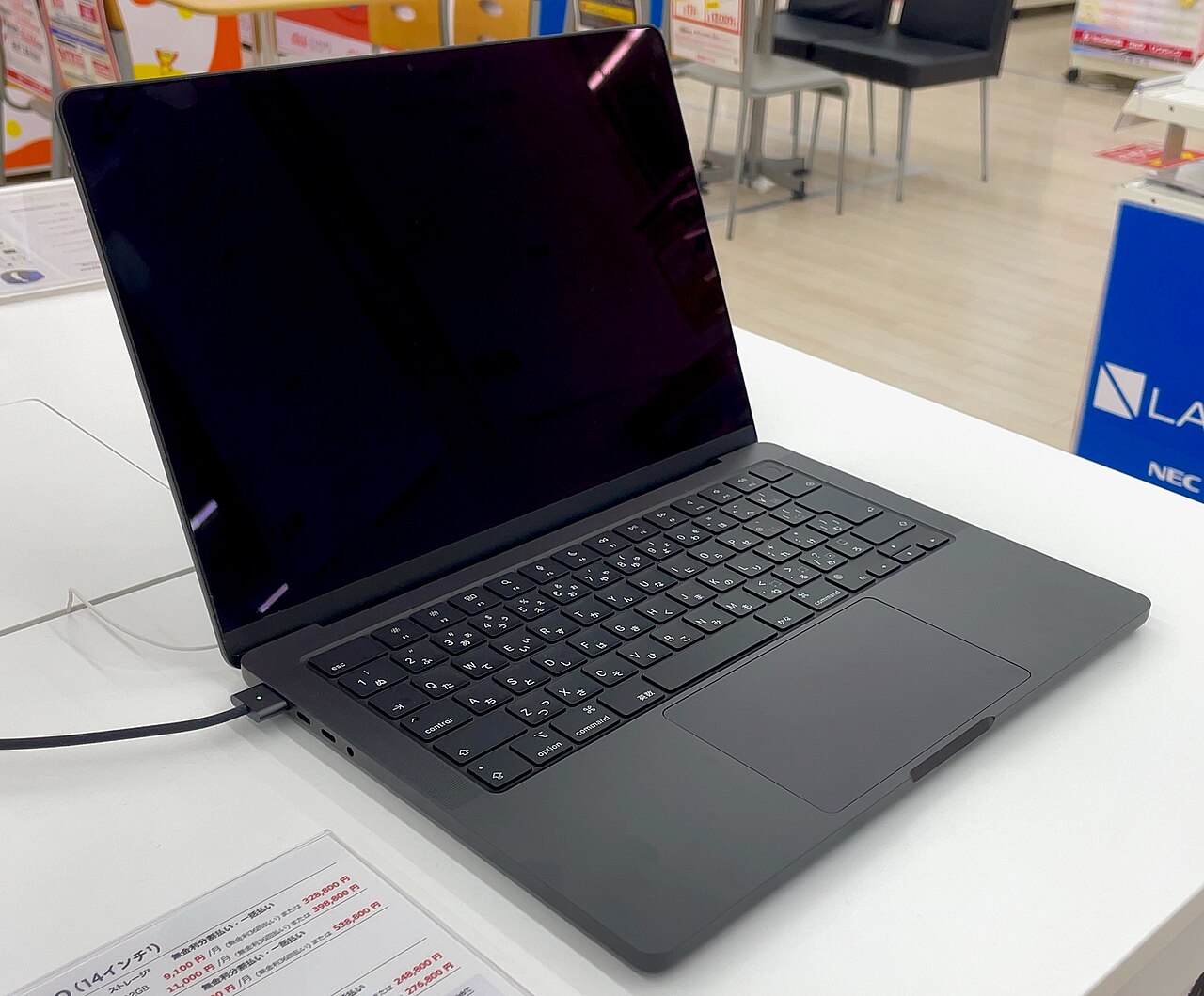
뉴저지 포트리의 한 카페에서 맥북을 펼쳐놓고 Final Cut Pro 타임라인을 열 때마다, 나는 여전히 6년 전 그날 밤을 떠올린다. 새벽 3시, 렌더링 진행률 98퍼센트에서 멈춰버린 윈도우 데스크탑 화면 앞에서 느꼈던 무력감을. 그때 나는 주 2~3편의 영상 편집과 주 1곡 이상의 음악 믹싱을 병행하며 마감에 쫓기던 프리랜서였고, 장비의 불안정성은 단순한 불편이 아니라 생계의 위협이었다. 그 다음 주, 나는 2019년형 인텔 i9 맥북 프로 16인치를 샀고, 그 선택은 지난 6년간 나의 가장 현명한 투자 중 하나로 남았다. 그리고 지금, 나는 M4 Max 칩이 탑재된 새 맥북 프로 앞에 앉아 있다.
한인 크리에이터 커뮤니티에서 장비 이야기는 늘 뜨겁다. 맨해튼 32가 한인타운의 작은 스튜디오에서 만난 동료 편집자는 여전히 2020년형 M1 맥북 에어로 유튜브 영상을 편집한다고 했고, 팰리세이즈 파크의 음악 프로듀서는 맥 미니와 외장 GPU 조합으로 버틴다고 했다. 합리적 선택이다. 하지만 내 워크플로우는 달랐다. 4K 60fps 영상 소스를 다루고, Logic Pro에서 60개 이상의 트랙과 수십 개의 플러그인을 동시에 돌리는 환경에서는, 성능 여유가 곧 마감 준수였고 정신 건강이었다. 6년을 함께한 i9 맥북은 여전히 작동했지만, 팬 소음과 발열, 그리고 점점 길어지는 렌더링 시간은 더 이상 감내할 수 없는 수준에 이르렀다.
M4 Max · 128GB RAM · 4TB SSD 구성으로 주문서를 넣을 때, 가격표는 솔직히 망설여지는 수준이었다. 하지만 첫 사용 순간부터 그 망설임은 사라졌다. 4K ProRes 영상 3개 레이어를 동시에 띄우고 컬러 그레이딩을 실시간으로 적용해도 타임라인이 끊김 없이 재생됐다. Logic Pro에서 80개 트랙 · 각 트랙마다 EQ · 컴프레서 · 리버브를 걸고도 CPU 사용률은 40퍼센트를 넘지 않았다. 이전 i9 맥북에서는 같은 작업을 할 때 팬이 전투기 이륙 소음을 냈고, 버퍼 사이즈를 1024까지 올려야 간신히 재생이 가능했다. 지금은 256 버퍼에서도 레이턴시 없이 모니터링하며 믹싱할 수 있다. 이 차이는 단순히 ‘빠르다’는 표현으로는 부족하다. 작업 흐름 자체가 바뀌었다.
나노텍스처 디스플레이는 애플이 추가 비용을 받는 옵션이지만, 내게는 필수였다. 뉴저지 리지우드의 카페에서 오후 햇빛이 쏟아질 때, 혹은 맨해튼 브라이언트 파크 벤치에서 야외 작업을 할 때, 일반 글로시 화면은 반사 때문에 사실상 사용 불가능했다. 나노텍스처는 그 반사를 거의 완전히 제거했다. 처음에는 약간 뿌옇게 보이지 않을까 걱정했지만, 실제로는 색재현과 선명도에서 체감할 만한 손실이 없었다. 오히려 장시간 작업 시 눈의 피로가 확연히 줄었고, 야외에서도 정확한 색보정 작업이 가능해졌다. 포트 워싱턴 해변가에서 일몰을 배경으로 촬영한 영상을 편집할 때, 화면 반사 걱정 없이 컬러를 조정할 수 있다는 건 생각보다 큰 자유였다.
배터리 성능은 또 다른 해방이었다. i9 맥북은 영상 편집 중 충전기 없이는 두 시간도 버티지 못했다. 카페에서 작업하려면 늘 콘센트 가까운 자리를 찾아야 했고, 그게 불가능하면 아예 외출을 포기했다. M4 Max는 Final Cut Pro로 4K 편집을 하면서도 5시간 이상 버틴다. 음악 작업만 하면 8시간도 가능하다. 이제 아침에 집에서 충전을 마치고, 팰리세이즈 파크 도서관 · 포트리 카페 · 맨해튼 코워킹 스페이스를 오가며 하루 종일 작업해도 충전기를 꺼낼 일이 없다. 이동성과 생산성이 동시에 확보된 느낌이다. 한인 프리랜서로서, 집과 카페와 클라이언트 사무실을 오가며 일하는 나에게 이 변화는 단순한 편의를 넘어 일하는 방식 자체를 바꿨다.
물론 단점은 명확하다. 가격이다. 내가 선택한 구성은 세금 포함 오천 달러가 넘었다. 뉴욕·뉴저지에서 한 달 렌트비에 맞먹는 금액이다. 이 투자가 합리적인지는 전적으로 사용자의 워크플로우에 달려 있다. 만약 웹서핑과 문서 작업이 주 용도라면, 혹은 가벼운 영상 편집만 한다면, 이 맥북은 과한 선택이다. 하지만 나처럼 매주 수십 기가바이트의 영상 소스를 다루고, 수십 개의 오디오 트랙을 실시간으로 모니터링하며, 마감 시간에 쫓기는 작업을 하는 사람에게는, 이 가격은 시간을 사는 투자이자 정신 건강을 지키는 보험이다. 렌더링 시간이 절반으로 줄면, 그만큼 더 많은 프로젝트를 받을 수 있고, 더 빠르게 납품할 수 있다. 크래시 없는 안정성은 새벽 작업의 공포를 없앤다.
6년 전 인텔 i9 맥북을 샀을 때, 나는 윈도우 시스템의 불안정성에서 벗어나고 싶었다. 그 선택은 옳았고, 그 맥북은 6년간 한 번도 나를 배신하지 않았다. 이제 M4 Max로 넘어오면서, 나는 성능의 한계에서도 벗어났다. 만약 당신이 주 단위로 영상을 편집하고, 음악을 믹싱하며, 마감에 쫓기는 프로 크리에이터라면, 그리고 장비가 발목을 잡는 경험을 반복하고 있다면, 이 업그레이드는 망설일 이유가 없다. 가격은 높지만, 그만큼 돌려받는 시간과 안정성은 그 이상이다. 뉴저지의 어느 카페에서, 맨해튼의 어느 코워킹 스페이스에서, 당신도 충전기 없이 하루 종일 창작에 몰입할 수 있는 자유를 경험해보길 바란다.
TL;DR
- 맥북 프로 16인치 M4 Max · 128GB RAM · 4TB SSD 구성. 필자의 두 번째 맥. 첫 맥(2019 i9)을 6년 사용한 뒤 업그레이드.
- 업무: 주 2~3편 영상 편집 + 주 1곡 이상 음악 믹싱. 이 워크로드에서 성능·안정성 모든 스트레스 사라짐.
- 나노텍스처 디스플레이 선택. 카페·야외 작업 시 반사 완전 제거 · 기대 이상의 만족도.
- 단점은 가격 하나뿐. 성능·안정성·배터리·화면 모두 만점. 프로 크리에이터라면 투자 가치.
이 리뷰는 6년 동안 인텔 i9 맥북 프로 16인치를 매일 밀어 쓴 뒤, M4 Max로 업그레이드한 사용자의 관점이다. 필자는 주 2~3편의 영상 편집과 주 1곡 이상의 음악 믹싱을 병행한다. 여기에 맞춰 128GB RAM · 4TB SSD · 나노텍스처 화면을 선택했다. 지난 몇 주 실사용한 관찰을 정리한다.
왜 맥으로 넘어왔는가 · 6년 전 그 결정
맥북을 사기 전까지는 i7 인텔 윈도우 데스크탑을 썼다. Premiere Pro로 영상 편집을 했는데 문제는 안정성과 속도였다. 주 2~3편의 영상을 마감에 맞춰 뽑아야 하는 상황에서 · 렌더링 중 멈춤 · 프리뷰 렉 · 프로젝트 크래시 · 이런 것들이 매주 반복됐다.
같은 시기 음악 믹싱도 주 1곡씩 진행했다. 트랙이 20~30개를 넘어가면 인터페이스가 삐걱거리기 시작했다. 결정타는 · 새벽까지 작업한 프로젝트가 렌더링 마지막 단계에서 튕겼을 때였다. 2020년 코비드 초기 · 재택 워크플로우가 완전히 자리 잡던 그 시점에 · 첫 맥북을 샀다. 인텔 코어 i9의 16인치 맥북 프로.
i9 맥북 6년 · 무엇을 배웠나
맥 처음 쓰는 사용자가 흔히 하는 걱정 · 적응이 어렵지 않을까. 결론부터 말하면 · 크게 걱정할 것 없었다. 단축키 몇 개 (Cmd 기준 · Option / Control 배치 · Mission Control 등) 익히는 데 며칠. 영상 편집은 Premiere Pro에서 Final Cut Pro로 갈아탔고 · 처음엔 낯설었지만 한 달이면 익숙. 오히려 macOS 통합이 잘돼서 워크플로우 속도가 붙었다.
결정적으로 · 영상 편집 속도와 안정성이 완전히 다른 세계였다. 렌더링 중 멈추는 일이 사라졌고 · 프리뷰가 실시간으로 재생됐다. 30트랙 넘는 믹싱 세션도 부드럽게 돌아갔다. “이게 프로 툴이구나” 하는 감각이 그때 잡혔다.
i9 맥북은 6년을 매일 밀어썼다. 하드웨어적으로는 여전히 살아있었지만 · Apple Silicon 시대가 열린 뒤 · 인텔 맥의 성능 격차가 눈에 띄기 시작했다. 특히 4K 이상 영상·다중 트랙 믹싱에서 · 팬 소음과 발열이 부담스러워졌다. 그래서 업그레이드를 결심했다.
M4 Max · 왜 이 구성인가
128GB RAM · 오버스펙인가
M4 Max의 최대 통합 메모리는 128GB. 대부분의 사용자에겐 오버스펙이다. 그러나 주 2~3편 영상 + 주 1곡 이상 믹싱을 병행하는 워크플로우에서는 이야기가 다르다. 8K 원본 · 다중 트랙 프리뷰 · 백그라운드 렌더링 · DAW 세션까지 동시에 열어둔 채 작업하면 · 64GB로도 병목이 왔다. 128GB는 이 병목을 완전히 없앤다. 여러 큰 프로젝트를 스위칭할 때 지연이 0.
영상 편집만 하는 사용자라면 48GB · 64GB로 충분. 128GB는 · 여러 무거운 앱을 병행하는 프로 크리에이터 전용 스펙이라고 보면 된다.
4TB SSD · 왜 이 용량인가
4K·8K 소스는 편당 30~200GB. 프로젝트 백업 · 음원 라이브러리 · 플러그인 · macOS·앱 · 이 모든 것을 로컬에 두고 싶다면 4TB는 실용 최소치다. 필자는 외장 SSD를 병행하지만 · 현재 진행 중인 프로젝트는 반드시 내장 SSD에 둔다. 내장 SSD의 읽기/쓰기 속도가 외장 대비 압도적이라 · 편집 반응 자체가 다르다.
나노텍스처 화면 · 이번의 최고 선택
나노텍스처는 · 사실 살짝 망설였다. 옵션 가격도 있고 · 스탠다드 광택 화면의 색감이 더 좋다는 리뷰도 많다. 그런데 가끔 야외 · 카페 창가에서 작업하는 필자에게는 이 옵션의 만족도가 매우 높다. 반사가 완전히 사라지고 · 화면이 종이처럼 눈에 들어온다. 스튜디오나 어두운 실내에서 색감이 살짝 무광이 되는 트레이드오프는 있지만 · 실외 작업 빈도가 있는 사람에겐 후회 없는 선택.
주의점 · 나노텍스처는 보호필름 · 마이크로파이버 이외의 재질로 닦으면 코팅이 손상된다. 애플이 함께 주는 청소천 외에는 쓰지 말 것.
실사용 · 무엇이 달라졌나
영상 편집
- i9 대비 · 4K 프리뷰 렉 완전 사라짐
- H.265 인코딩 속도 · 체감 3배 이상 (사양·프로젝트에 따라 편차)
- Multi-cam 편집 · 8캠까지 프리뷰 부드러움
- 발열·팬소음 · 웬만한 편집엔 팬 거의 안 돎
- 배터리 · 8시간+ 실작업 (i9은 2시간이 한계)
음악 믹싱
- 50트랙 넘는 세션 · 부하 없음
- 플러그인 인스턴스 · 60~80개 · 반응 실시간
- 레이턴시 · 프로 인터페이스와 조합 시 32 샘플 안정
- 백그라운드 렌더링 중에도 실시간 프리뷰 가능
Windows와 병행 · 지금은 어떤 비율인가
M4 Max로 업그레이드한 뒤 · 필자의 PC 사용 비율은 20% 미만으로 떨어졌다. 남은 20%도 대부분 · 특정 Windows 전용 유틸 · 회계 소프트 · 게임 정도. 편집·믹싱 워크플로우는 완전히 맥으로 이전.
단점 · 정직하게
거의 없다. 굳이 꼽자면 · 가격. 128GB · 4TB · 나노텍스처 옵션까지 다 넣으면 5,000~6,000달러 대. 이건 이견의 여지가 없는 단점이다.
다른 사람이 자주 언급하는 · 포트 부족 · 수리 어려움 · 메모리 업그레이드 불가 등은 · 6년을 쓰면서 필자에겐 실제 문제가 된 적이 없다. 처음 구매 시 스펙 확실히 잡고 · 이후엔 그대로 6~7년 쓰는 접근이 맞는 노트북이다.
이 노트북 · 누가 사야 하나
✅ 사도 되는 사람
- 영상 편집 · 음악 프로덕션 · 사진 후보정 등 · 무거운 크리에이티브 앱을 매일 쓰는 사용자
- 고사양 노트북을 6~7년 이상 쓸 계획인 사용자 (초기 투자 회수)
- 야외·카페 작업이 많고 · 화면 반사에 스트레스 받는 사용자 (나노텍스처)
- 여러 무거운 앱을 병행 실행하는 프로 사용자 (128GB RAM)
❌ 사지 말아야 할 사람
- 웹서핑·문서 작업·간단한 사진 편집 위주 · MacBook Air M4로 충분
- Windows 전용 소프트웨어에 의존 (특정 CAD · 산업용 툴)
- 2~3년 안에 교체할 계획 · 초기 투자 회수 안 됨
- 128GB · 4TB 스펙이 명확한 이유가 없다면 · 48/1TB 구성으로 · 2,000달러 절약
구매 · Amazon 링크
필자가 구매한 것과 동일한 구성 · MacBook Pro 16인치 M4 Max · 128GB RAM · 4TB SSD · 나노텍스처 디스플레이. 애플 공식·베스트바이·Amazon에서 동일 가격대. Amazon은 배송·반품이 편해서 자주 이용.
👉 MacBook Pro 16″ M4 Max · Amazon에서 보기
본 리뷰의 Amazon 링크는 어필리에이트 링크입니다. 방문자가 링크를 통해 구매 시 인포테리안이 추천 수수료를 받을 수 있으며 · 구매 가격에는 영향이 없습니다.
자주 묻는 질문 (FAQ)
M4 Max와 M4 Pro · 어떤 걸 사야 하나요?
동시 병렬 워크플로우 · 4K·8K 영상 · 다중 트랙 음악 프로덕션이라면 M4 Max. 웹 개발 · 사진 편집 · 프레젠테이션 · 문서 작업 · 코딩 위주면 M4 Pro로도 충분. Max와 Pro의 성능 격차는 대부분 GPU 코어 수와 메모리 대역폭에서 나온다.
128GB RAM이 정말 필요한가요?
대부분의 사용자에겐 필요 없다. 영상 편집 단독 사용자는 48GB · 64GB로 충분. 128GB는 영상+음악+3D 등 무거운 앱을 병행 실행하거나 · 매우 큰 로컬 LLM (30B+ 파라미터)를 돌리는 경우에만 정당화된다. 필자는 병행 워크플로우 때문에 선택.
나노텍스처 · 스탠다드 어느 게 낫나요?
실외·카페 작업이 주에 2회 이상이면 나노텍스처 강력 권장. 스튜디오·홈오피스 위주면 스탠다드가 색감이 살짝 더 선명하고 · 관리도 편함 (아무 청소천으로 닦아도 됨). 필자는 카페 작업 빈도가 있어 나노텍스처.
Windows에서 Mac으로 갈아타기 · 얼마나 걸리나요?
단축키 · 파일 관리 · 앱 사용 · 대부분 1~2주면 손에 익는다. 편집·음악 앱 전환이 있다면 · 각 앱마다 별도로 1~2개월. Premiere Pro · DaVinci · Logic 등 프로 앱은 Windows/Mac 인터페이스 유사. Final Cut Pro는 Mac 전용이라 처음엔 인터페이스 학습 필요하지만 · 익숙해지면 macOS와 통합감이 압도적. 처음 며칠은 답답할 수 있지만 · 지나면 오히려 macOS 쪽이 편해진다.
i9 맥북에서 M4 Max로 · 체감 성능은 몇 배?
정량적으로 · 벤치마크 3~5배. 체감으로는 렌더링 대기 시간이 사라진 느낌. i9은 편집 중 항상 팬 소음이 났지만 · M4 Max는 웬만한 워크로드에선 팬 자체가 안 돎. 배터리도 실작업 2시간 → 8시간으로 4배.
결론
MacBook Pro 16인치 M4 Max · 128GB · 4TB · 나노텍스처 구성은 · 영상 편집·음악 프로덕션을 병행하는 프로 크리에이터의 궁극 노트북이다. 가격 이외에는 단점이 사실상 없다.
필자처럼 · 이런 워크플로우가 6~7년 이상 지속될 사람이라면 · 초기 5,000~6,000달러 투자는 시간·집중력·마감 스트레스 감소로 몇 배 돌아온다. 크리에이티브를 업으로 하는 사람에게는 자기 투자다.
반대로 · 웹서핑·문서 작업이 주라면 MacBook Air M4로 충분. 이 노트북은 · 진짜 필요한 사람에게만 맞는 도구다.
SUPPORT INFOTARIAN
독자의 응원이
힘입니다.
Infotarian 매거진은 광고와 후원으로 운영됩니다. 매일 한 편의 글이 꾸준히 발행되도록 응원해 주십시오. 후원하지 않으셔도 모든 글은 그대로 읽으실 수 있습니다.
후원금은 Luma Design House LLC로 들어가며 세금 공제 대상이 아닙니다. 영수증은 결제 시 입력한 이메일로 발송됩니다.
매일 아침, 뉴욕·뉴저지 한인 생활 정보를 이메일로
새 글이 올라오면 이메일로 받아보세요. 매일 1~3편 · 광고 없음 · 언제든 구독 해지 가능.